Tuesday, September 1, 2015

The migration from Workstation to Surface

I have always sticked to high end, expensive, heavy and noisy laptops in the workstation genre. Recently I decided to test out a more lightweight tool and exchanged my HP Elitebook 8540w with a Microsoft Surface with Windows 10 Enterprise. Here are some experiences from this travel.


The physics

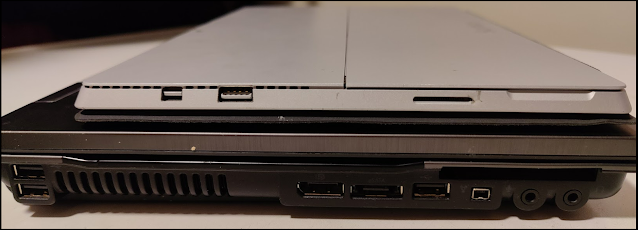
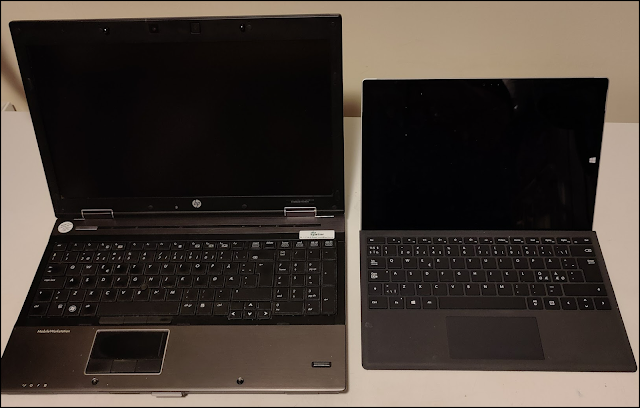
When changing from the Elitebook to the Surface I did miss the built in SIM card, the numeric keypad, the full-size keyboard, the DVD unit, a bunch of USB ports and the fingerprint reader. At the same time I did loose a lot of heavy weight, both on the computer itself, but also at the power supply! The new Surface Pro 3 is the one with the highest technical specification, but it is still a light weighted unit. I do believe that the external power supply unit for my old workstation was heavier than the new Surface device.
The Surface is smaller, but it is lacking the connections I have been used to on my workstation

The keyboard

I was kind of skeptical to the new keyboard. It seemed to be of a poor quality, but it has surprised me in a positive way. It is great to use in my daily consultancy work out at customers where the keys feels good and responsive and the trackpad is Ok. I had to learn a couple of new keyboard shortcuts (screenshot etc), but that was not a problem - #neverstoplearning! It is also easy to remove the keyboard from the device giving me a super handy and powerful tool for field work.
Don't underestimate this keyboard - it is actually pretty ok

The monitor

I like the monitor a lot. It has a lovely resolution with great colors, and not to forget - it is a touch monitor. The touch function has been used more than I could ever imagine. I use it for scrolling, zooming and navigating. The touch screen in combination with the pen gives me a whole new integrated way of using my Windows device.

The missing interfaces

As mentioned, I was kind of skeptical to the missing interfaces. I have been used to have a built in SIM card, numeric keypad, full-size keyboard, DVD unit, fingerprint reader and a bunch of USB ports. The new Windows Surface device had one (1) USB port! But - I am willing to give this a test drive! After all when I am at my office (at work or home), the device is connected to docking stations with external devices compensating the peripherals, and in fact I can't remember the last time I really needed a DVD unit. As far as the SIM card, I can always share internet from my cell-phone whenever I am out of service for a decent Wi-Fi network.

My conclusion

After some time of usage, my personal conclusion is positive - very positive. The device is a high performance device serving me well. It is a light weighted device allowing me for a lighter commute. 

I notice that more of my work is relating towards cloud work, and the Microsoft Surface seems to be a perfect match. Normally a travel to the cloud means a lot of noise, but not this time - the noise level has been significantly reduce on my switch from the Elitebook to the Surface device!


Friday, July 10, 2015

Vi er under angrep

Vi er under stadig angrep fra ondsinnede som vil ha kjennskap til våre forretningshemmeligheter eller lure penger av oss. Angrepene blir stadig mer sofistikerte og teknisk avanserte. Bare i år har vi sett store verdensomspennende angrep slå ut sentral infrastruktur. 

Nyhetsbildet preges stadig oftere av de større angrepene. Verdifulle data kidnappes og det kreves løsepenger for å frigjøre filene. Dette skjer like ofte mot familiens private bildearkiv som mot bedrifters vitale data. Tidligere krevdes det store beløp, men tendensen nå er at kravene er lavere – noe som frister til en rask betaling for å få sine data raskt til rette. En betaling vil fungere – uten det ville den kriminelle forretningsmodellen raskt vært død. Problemet er at man ved en betaling er med å finansiere kriminell virksomhet.

Bruk beskyttelse

Omfanget av dataangrep er ifølge Nasjonal sikkerhetsmyndighet økende. Skal man ha et trygt digitalt liv, er det smart å ta forhåndsregler og benytte de beskyttelser som til enhver tid eksisterer. På nettvett.no kan du lære om ulike typer dataangrep og finne skjema for anmeldelse. En anmeldelse er viktig for å blant annet kunne se omfanget av problemet.


Her er noen gode tiltak som vil være god beskyttelse mot angrepene:

1. Oppgrader program- og maskinvare 

Angrepene går ofte mot kjente sårbarheter hvor patcher fra leverandører allerede har blitt sluppet. Nyere produktversjoner har tettet flere sikkerhetshull enn gamle versjoner av produktene. Ny maskinvare har nye sikkerhetsløsninger som møter det nye trusselbildet.  En 3 årlig syklus på PC’er er derfor ikke bare et regnskapsmessig hensyn, men også et sikkerhetsmessig hensyn. HP Sure Start Gen3 er et eksempel på beskyttende teknologi som kommer med nye maskiner i dag. Eldre maskiner som mangler dette sikkerhetslaget kan få infeksjoner i BIOS som er underliggende for operativsystemer og sikkerhetsmekanismer som kjører på din PC.


I bedriftssammenhenger bør dette løses gjennom regimer for oppdatering og sikkerhet. Vi har tidligere publisert artikler rundt nye utfordringer med krympende IT avdelinger. Dette vil også være en faktor som spiller inn her, og det vil stille større krav til brukere, leverandør og Helpdesk som brukerne støtter seg på.

2. Hold brukerne oppdatert

Ikke alle angrep løses med en teknisk installasjon i nettverket. Sosial hacking er en arena hvor mange angrep blir gjennomført. Dette skjer over alle kanaler. Vi har vel alle mottatt en telefon fra «Microsoft» som ber om tilgang til å fikse maskinen. Vi har alle sett eposter som ber om å få overført betydelige beløp. Enkelte har også opplevd å få besøk av vedkommende som skal inn for å jobbe på EDB anlegget. Tidligere har slike angrep vært lett å avsløre på grunn dårlig språk og generelle feil i fakta, men her ser vi en stadig utvikling. Angriperne legger stadig større flid i angrepet som tilpasses med tilnærmede like domenenavn og informasjon funnet på nettsider og andre medier.

Vi kan løse mye med sikkerhetsløsninger, men menneskene er til slutt det svakeste ledd. Det brukes derfor etterhvert ikke så mye ressurser på å bryte gjennom sikkerhetsarkitekturen når det finnes mennesker på innsiden som villig vekk gir opplysninger og slipper folk inn. 

Brukerne må derfor gå gjennom opplæring – gjerne regelmessig.


3. Gode backup og restore rutiner

Alternativet til å betale løsepenger er å legge tilbake tapte data fra backup. Gode og verifiserte løsninger for backup og restore er derfor viktig å ha om uhellet skulle være ute. 

Hvor god løsningen er kommer igjen an på egne behov. Man må stille seg spørsmål om hvor mye data man har råd til å tape. Kan man tape en ukes arbeid for hele bedriften er det nok med en god ukentlig backup. Kan man tape en dags arbeid i hele firmaet er en god daglig backup bra å ha. Kan man tape en times arbeid for alle ansatte må man ha god backup hver time. Vi har i dag kunder som gjøre backup 4 ganger i timen for å være sikret å ikke miste for mye data.

Like viktig som backuptiden er tiden det tar å legge tilbake dataene fra backup. Om man må kjøre DLT-taper over hele landet for å gjenopprette data vil man ha en lang tid før dataene er på plass igjen. 

Her må det gjøres en kost-nytte analyse hvor man holder kostnaden av en backup/restore rutine opp mot de kostnader man får ved å være uten sine data og IT løsninger.


Det er et kontinuerlig arbeid å sikre seg mot det digitale trusselbildet. Det krever innsats og forankring i ledelsen. En IT sikkerhetspolicy forankret og vedtatt i ledergruppe og levende ivaretatt i internkontrollsystem er derfor påkrevd. Det kan også være smart å søke assistanse hos noen som har erfaring med dagens trusselbilde. Ta derfor kontakt med ditt lokale Serit kontor i dag og be om en sikkerhetsrevisjon og opplæring av ansatte på dagens trusselbilde.


Artikkelen var første gang publisert som en av flere artikler fra Simon på serit.no


Friday, June 12, 2015

Telenor MBN og Lync 2013 Mobile App problem

Telenor Mobilt Bedriftsnett leverer gode integrasjoner mot Microsoft Skype for Business Server (tidligere kalt Microsoft Lync Server). De har for øvrig valgt et eget konsept å kjøre "one-number" med dobbeltanrop mot mobiltelefon og Skype for Business. Det ser her ut til å skape et problem dersom man samtidig kjører Lync 2013 App på mobiltelefonen.

Gjennom sin Skype for Business (SfB) plattform har Microsoft en fullverdig teleløsning som fint fungerer som telefoniløsning i bedrifter. Løsningen vil ikke kunne dekke alle aspekt fra avanserte tradisjonelle PBX'er, men for de aller fleste kan SfB være en fullverdig taleløsning med klienter for de fleste plattformer (pc, mobiler, nettbrett og egne kontortelefoner).

Microsoft sin "one-number" tilnærming støtter opp under "bring your own device" tankegangen hvor brukere kan installere en applikasjon på sin mobiltelefon og logge inn på SfB løsningen og så kunne ta i mot og initiere utgående samtaler via jobbnummeret. Telenor Mobilt Bedriftsnett har jo på sin side definert opp en "one-number" løsning som setter mobilnummeret i senter mens Lync nummeret blir kamuflert ved utgående samtaler. Begge løsningene har sine styrker og svakheter, og de kan meget godt kombineres og gi meget dynamiske og spenstige løsninger. Likevel (eller kanskje derfor) kan det oppstå merkelige problemer og variasjoner.

Her er en skisse som viser hvordan en innkommende samtale kan routes ved en kombinert Telenor MbN og Microsoft SfB installasjon:
Trykk på bildet for større tekst

Samtale brytes etter 2-3 ringesignaler

Fra tid til annen kommer jeg over situasjoner hvor innkommende samtaler til brukere på hybride SfB/Telenor miljøer blir brutt etter 2-3 ringesignaler og innringer blir sendt til mobilsvar. Dette problemet er gjerne knyttet til enkeltstående brukere.

Dobbelt dobbeltanrop?

Her har det vært historiske problemer knyttet til brukere som har dobbeltanrop i Telenor MbN plattformen og samtidig har satt opp dobbeltanrop mot mobilen igjen i SfB/Lync plattformen. Dette gir en sirkulær ringing som gir feil av ulike karakterer. Dette var ikke tilfelle her.

Ubesvarte SfB samtaler?

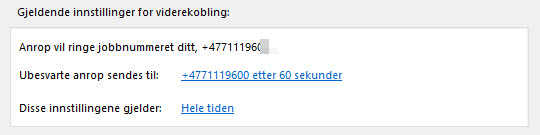
Det har også vært tilfeller hvor SfB har vært konfigurert til å bryte samtalen i løpet av kort tid, noe som kan være med å gi en mobilsvar melding på mobilplattformen. Et eksempel på en slik konfigurasjon ser slik ut:
Trykk på bildet for større versjon
Dette vil jo enkelt kunne fikses ved å utøke tiden samt sette inn et mer fornuftig telefonnummer - f.eks. til et sentralbord. Dette kan jo også sjekkes og justeres sentralt på SfB server ved hjelp av SEFAUtil.

Lync 2013 App?
Den siste tiden har vi fått en ny variant som bryter samtalen etter 2-3 ring. Det var her noe vanskelig å se hva som utløste denne feilsituasjonen, men har her kommet opp med en teori.

Det ble først verifisert at SfB klienten ikke hadde dobbeltanrop konfigurert og at ubesvarte samtaler ble behandlet på fornuftig vis.

Det ble gjort en observasjon på SfB klienten at status ble satt til "I en samtale" i det øyeblikket innringer ble koblet til Mobilsvar - dette skjedde uten at bruker gjorde noe som helst:

Ved hjelp av scriptet Get-CsConnections fikk vi listet ut at brukeren var innlogget med 2 klienter (PC og IOS):

Avsjekk på iPhone viste at Lync 2013 appen tilsynelatende ikke gikk - den hadde blitt stoppet ved å dobbeltklikke på hjem-knappen og trekke applikasjonen opp for å stenge den.Vi gjorde imidlertid en "Sign Out" i Lync 2013 appen, og da løste problemet seg. Det var med andre ord ikke nok å bare "avslutte" appen. Her finner du knappen for å logge ut:


Teorien blir her at Lync 2013 appen på mobiltelefonen oppdager at Telefon appen får en innkommende samtale. Lync 2013 appen signaliserer så dette til SfB server som igjen avslår den innkommende samtalen ettersom sluttbrukeren er opptatt med en annen samtale på mobilen. Telenor Mobilt Bedriftsnett reagerer på denne avvisningen fra SfB plattformen med å sende innringer til mobilsvar. Med andre ord så fungerer "one-number" konseptene fra Telenor MBN og Microsoft SfB dårlig sammen ute på mobiltelefoner. Resultatet er at mobil appen til Microsoft plattformen ikke blir benyttet i særlig grad ved slike oppsett ettersom den skaper slike typer problemer.

En enkel skisse på denne tankegangen kan gjøres på denne måten:
Trykk på bildet for større versjon
Merk at dette kun er en teori som jeg ikke har understøttet ved logging eller annet pt. Dersom noen har erfaringer eller annen informasjon som underbygger eller undergraver denne teorien er jeg lutter øre!

Friday, April 24, 2015

Skrivebordsverktøylinje og Skype For Business Call Monitor

Med PC basert CallCenter fra Trio og telefoniløsning i Microsoft Lync har man en robust løsning hvor man ikke er avhengig av fysisk lokasjon for å bemanne tjenestene. Baksiden av medaljen har for mange vært at det har vært vanskelig å finne igjen vinduer for Trio og Lync for å avslutte eller koble videre pågående samtaler. Heldigvis finnes det verktøy for dette i løsningen!

Trio Skrivebordsverktøylinjen

Skrivebordsvertøylinjen til Trio er standardfunksjonalitet som ofte er oversett i hverdagen. Denne benyttes for å få tilgang til funksjoner og informasjon fra Trio Agent Client selv om man jobber aktivt i andre programmer. Skrivebordsverktøylinjen legger seg øverst på skrivebordet (standard monitor om du har flere). Denne linjen ligger øverst, uansett hvilke andre programmer som startes slik at ingen vinduer kan skjule den. Dette sikrer at du alltid har full oversikt. Følgende eksempel viser Trio Skrivebordslinjen som ligger øverst selv om man har Internet Explorer og Excel liggende over selve Trio Agenten. Dette gir full oversikt over din status i kontaktsenteret.
 
Trykk på bildet for større versjon
Skrivebordsverktøylinjen har de knapper og funksjoner tilgjengelig som er fornuftige å ha i betjening av kundesenteret. Det har også en oversikt over køstatus. I tillegg kan linjen tilpasses for å vise sanntidsdata fra kundesenteret og slik sett gi en rask helsetilstand på tjenesten. Dette kan være informasjon som kan erstatte en veggmonitor eller gi tilsvarende informasjon til de som ikke har tilgang til veggmonitorer. Dette kan som eksempel se slik ut om jeg tar ut et utsnitt fra høgre del av skrivebordsverktøylinjen i bildet over som har fått noe tilpasset innhold:


Trykk på bildet for større versjon
Som nevnt så er Skrivebordsverktøylinjen standard funksjonalitet som enkelt kan åpnes fra Trio Agent ved å gå til Vis - Skrivebordsverktøylinjen.
Trykk på bildet for større versjon
Dersom du ønsker at Skrivebordsverktøylinjen skal åpnes automatisk hver gang du starter Trio Agent, kan dette gjøres ved å gå til Fil - Innstillinger - Alternativer og sette hake for Lagre Vinduer. Da vil du få opp igjen Skrivebordsverktøylinjen (og alle andre Trio vinduer du måtte ha oppe når du sist stoppet Trio):

Skype For Business Call Monitor

Et annet problem som enkelte får ved overgangen fra standard telefonløsninger med bordapparater til softwarebaserte telefoniløsninger som Microsoft Lync er å finne igjen Lync vinduet som holder den pågående samtalen. Dette er utfordringer man har også om man ikke sitter i et kundesenter, f.eks. om man ønsker å avslutte samtalen eller koble den videre til noen andre. Med skrivebordsverktøylinjen kan man jo enkelt avslutte en pågående samtale i Trio. De som fører en ren Lync samtale vil måtte lete etter samtalevinduet bak andre vinduer man har jobbet med, eller åpne Lync hovedvinduet med tastekombinasjonen <Windows>+Y for så å få tilgang til den pågående samtalen. Enkelte har også mulighet for å avslutte samtalen eller finne hovedvinduet ved hjelp av knapper tilhørende hodesettet.

Lync går i disse dager over til Skype for Business, og i den forbindelse innføres det mye ny funksjonalitet. Blant annet kommer nå Call Monitor som vi lenge har kjent fra Skype (personal) inn til Lync (eller Skype for Business som det nå heter). Dette er et lite samtalevindu som hele tiden vil ligge fremst så lenge samtalen pågår. Slik vil man alltid ha oversikt og tilgang til samtalekontroll uansett hvilket program man måtte jobbe i. Dette kan f.eks. se slik ut:

Trio og Skype for Business er best i lag!

Kombinasjonen mellom Trio og Lync/Skype for Business blir derfor nå kraftigere enn noen gang ettersom man hele tiden kan ha full oversikt over sin samtale status gjennom Trio Skrivebordsverktøylinje og Skype for Business Call Monitor uavhengig av andre programmer man måtte jobbe med på PC.
Trykk på bildet for større versjon

Friday, March 27, 2015

Hvem bruker Agent CC lisensene?

Dersom det er begrenset med Agent Contact Center lisenser i Trio installasjonen kan man ofte komme i den situasjonen at det ikke er tilgjengelige lisenser som følge av at noen uberettiget har satt hake for lisensen ved innlogging. Problemet blir da å finne hvem dette er ettersom dette ikke fremgår i noen kjente Trio vinduer. Jeg har her satt sammen et script som viser dette i klartekst.

Situasjonen er klassisk - i det en Agent skal logge på med Contact Center lisens kommer meldingsboken som forteller at alle tilgjengelige lisenser er opptatt. Det finnes jo mekanismer som kan reservere lisenser til Agentgrupper, men likevel vil denne situasjonen oppstå fra tid til annen.

Contact Center lisensen er jo en lisens man gjør beslag på i innloggingsbildet til Trio Agent når man skal jobbe med innkommende epost, fax, besøkende eller chat:
Contact Center lisensen velges ved innlogging

Dersom man glemmer å fjerne denne haken når man logger inn og man ikke skal jobbe med CC lisensen, vil lisensen bli beslaglagt fra andre som har turnus på å behandle oppgaver som krever denne lisensen. Problemet da er at det ikke fremgår i noen kjente grafiske grensesnitt fra Trio hvem som faktisk er logget inn med denne lisensen. Det blir derfor en utfordring å finne ut hvem som har logget inn med denne lisensen, og ofte blir da alle Agenter bedt om å logge ut/inn og se til at de ikke har lisensen valgt om de ikke trenger dette.

Jeg har nå fått skrudd sammen et scriptsett som gir en grafisk tilbakemelding på hvem som kjører med hvilke lisenser. Slik vil man enkelt kunne komme raskere frem til hvem som er feilaktig logget inn og få produksjonen i kundesenteret i normalt gjenge. Her er et eksempel på hva man får ut fra scriptet hvor jeg har markert den interessante informasjonen:
Markert kolonne viser hvem som kjører med AgentCC lisenser

Informasjonen er jo tilgjengelig i systemet. Utfordringen her var å finne en måte å gjøre informasjonen presentabel for sluttbruker uten alt for mye teknisk interesse eller innsikt.
Med å starte et tilrettelagt ikon vil nå informasjonen de søker raskt komme for en dag.
icon for å starte scriptet
Ta gjerne kontakt om dette er noe du er interessert i for ditt Trio Callsenter.

Monday, March 23, 2015

Se hvem som ringer i Trio

Intouch Trio Plugin gir mye verdifulle data til sentralbordet og kundesenteret. Under følger en rask gjennomgang på hvilke merverdier man kan hente ut av et abonnement på InTouch for Trio.

Navneoppslag

Intouch Trio plugin gir deg en unik mulighet til å være bedre forberedt når du svarer på innkommende. I tillegg til nummer vil navnet på innringer bli presentert i din callmanager. Med en database som dekker konsument og bedriftsdata i hele Skandinavia får du oppslag og vet hvem som ringer. Når du gjør callback vil du også oppleves som mer profesjonell, og du øker sikkerheten når du vet navnet på den du ringer til. Når du har navnet direkte i Trio vil du også være sikret riktig stavemåte ved videre behandling av kunden som har ringt inn.
Trykk på bildet for større versjon

Adresseoppslag

Intouch Trio plugin sender med mye mere data enn bare navnet på innringer. Dette kan også presenteres på en tilpasset måte i Trio klienten. Her vises et eksempel hvor navn og poststedet til innringer er vist i kølisten. Under oppgaveinformasjon er hele adressen lagt inn. Dette kan være verdifulle data å ha når man sitter i kundesenter hvor adresse og poststed er vitale parametre for kundebehandlingen.
Trykk på bildet for større versjon
Informasjonen som navn og poststed kan også med fordel henges inn i epostmalen som Sentralbordet benytter ved utsending av telefonbeskjeder. Slik vil informasjonen fra Intouch plugin også komme til nytte videre ut i organisasjonen:
Trykk på bildet for større versjon

Kartoppslag

Med utgangspunkt i adressen som kom inn over kan man raskt lage en tilpasning av Trio Agenten som gir et nytt menyvalg for å åpne et kartbilde med den aktuelle adressen markert. Det kan jo være interessant å kjøre en slik markering inn mot en karttjeneste hvor for eksempel kjøreruter til budbiler, utsalgssteder eller annet av interesse for din drift er markert.
 
Trykk på bildet for større versjon

Geografisk Routing

Fra Trio Enterprise 6.0 vil det også være mulighet for å legge opp geografisk routing av innkommende samtaler basert på oppslaget som blir gjort mot Intouch. Ved å se på for eksempel postnummeret til innringer kan man sette opp regler som router samtaler til Tjenester bemannet av personell som har høg kompetanse på et gitt geografisk område. Her kan dialekter og annen lokal kjennskap være verdier som innringer får direkte utnytte av.
Trykk på bildet for større versjon

Statistikk

Lesing av statistikken blir også bedre ettersom navnene vil være tilgjengelig også der. Her er et eksempel hentet fra Excel statistikken hvor navnet på innringer har kommet inn.
Trykk på bildet for større versjon

Det er nok mange som har nummeroppslag i Trio via Intouch eller andre tilbydere, men jeg tror det er mange som ved hjelp av litt ekstra oppsett kan få enda mer ut av de investeringer som allerede er gjort. Eksemplene over vil forhåpentligvis skape interesse for å finne nye bruksmønstre av informasjonen som ligger under panseret. Det finnes helt sikkert mange flere bruksmønstre. Tenk hvor fint det ville være om man kunne ta disse dataene fra InTouch og direkte oppdatere kundekortet i CRM. Med en CRM integrasjon i Trio vil det være mulig. Eller tenk om du kan benytte fødselsdatoen eller de andre telefonnumrene som kommer fra Intouch til noe nytt og tilpasset dine behov.
Det er spennende å få være med å hente ut slike merverdier fra systemer man allerede har anskaffet. Har du tanker og ønsker for dine samordnede systemer så kan vi i Serit bistå deg!

PS! Trykk på labelen Trio under her for se andre blogginnslag rundt dette temaet.

Monday, January 19, 2015

Troubleshootnig Lync troubleshooting

Lync Troubleshooting is something all Lync consultants have to deal with, and we have a good toolbox with handy utilities. But - what if the Utilities in the toolbox has trouble?

Server Centralized Logging will not start

Lync Server Centralized Logging is my first point to start troubleshoot issues in Lync. The last couple of months I have experienced some problems running the tool getting an error 20000, Unknown Error.

I do also notice the same issue when running the Lync 2013 Centralized Logging UI Tool from My Lync Lab. The Start button is disabled:


I have searched Google and found referals to this problem related to the September 2014 CU. This is also reffered by Microsoft. However my fix to this problem was simply to run the Windows Power Shell or the Lync Server Management Shell as Administrator. This allowed me to start CsClsLogging manually and even start the Centralised Logging Tool from within the console started with Administrator privileges:

This is kind of a note to myself (writing it down makes it easier to remember), but I hope some of you can get help from this as well! This problem has also been addressed by Viammercer.

Snooper has stopped working

Occassionally I do come accross problems with the Snooper tool as well. When loading the LOG file, the tool simply stops working

The Centralized Logging Tool and the Snooper Tool seems to prefer English (US) Regional Settings on the server. This will often solve problems related to the Snooper. However I have more than once experienced that I need to uninstall the Lync 2013 Debugging Tools (inc. delete the corresponding folder) and download a new fresh Version. This will allow me to open the LOG files from the Lync Centralized Looging tool.

Friday, October 24, 2014

Fraværsmarkering - nøkkelen til suksess

Å markere fravær er det samme som å si når man er tilgjengelig. Har man en enhetlig løsning skal det være nok å markere fraværet en gang og det er synlig for alle - om man forsøker å booke et møte, om man ringer en persons kontortelefon, mobil eller sentralbord.

Trio Enterprise har noen fine løsninger for enhetlig fraværsmarkering. Dersom man registrerer fravær, så vil ikke samtaler bli tildelt når fraværet er aktivt. Dette kan gjelde ved mobilsamtaler, Lync samtaler eller ved tradisjonelle PABX løsninger. Samtidig som samtaler ikke blir tildelt, får innringer en presis opplest tilbakemelding som forteller om fraværet og når du er tilgjengelig igjen. Dette alene kan avlaste sentralbordet mye. Sentralbord og kolleger vil også ha oversikt over registrerte fravær og kan slik gi bedre service. Fraværsmarkering blir derfor nøkkelen til suksess for deg selv, for dine kolleger og for de som prøver å nå tak i deg.

Et fravær vil se slik ut for Trio sentralbordet ved søk på person eller innkommende samtale. Dette er likt uavhengig av metode benyttet for å definere fraværet:

Fravær vises umiddelbart på bruker i Trio Sentralbordet

Sentralbordet kan fraværsmarkere

Fravær kan markeres og settes på ansatte direkte fra Trio Agent som sentralbordet benytter. Dette gjøres ved å søke opp ansatte og trykke på ikonet for fravær. Det vil da komme opp et vindu hvor fraværet kan spesifiseres - også frem i tid.
Fravær satt fra Trio Enterprise Attendant

Dersom et fravær velges fra nedtrekkslisten i Trio Agent, vil standardverdier definert for fraværstypen gjelde umiddelbart (eksempelvis Lunsj i 30 minutter, Møte i 2 timer osv).
Nedtrekksliste med direkte fraværsvalg

Outlook Calendar kan motta fraværskoder

Ansatte kan selv markere fravær i avtaler som legges inn i Outlook Calendar (Trio støtter også Lotus Notes og andre store løsninger). Når en avtale opprettes i kalenderen av den ansatte, benyttes Trio koder i emnefeltet for å markere fraværstype. Merk at dette fungerer på ALLE terminaler som har satt opp Kalender integrasjon mot Outlook/Exchange uten å installere noen tillegg - herunder Android, IOS, Webmail osv.
Trio fraværskodene består av 3 STORE bokstaver. Disse forteller hvilken type fravær det er snakk om - for eksempel FERie, LUNsj, MØTe, TJenesteReise osv. Her er en oversikt over kodene satt opp i en standard installasjon.
Oversikt over TRIO fraværskoder
3-bokstavs koden skal så bli etterfulgt av enten kolon (:) for å sperre telefonen, eller semikolon (;) for ikke å sperre telefonen. Deretter følger emnefeltet som vanlig. Ved innkalling til møter med flere deltagere vil man ved bruk av fraværskodene sikre at man har et stille møte hvor ingen deltagere blir forstyrret av innkommende telefoner! Innringer vil får opplest fravær som forteller når møtedeltageren er tilgjengelig, sentralbordet vil ha full oversikt og kolleger vil ha full oversikt.

Et eksempel på hvor enkelt dette er i bruk ser vi her:
Møtekode i Subject feltet i Outlook Kalender innslag

Trio Assistant Web

Fravær kan også markeres i Trio sin Web Assistant som kan settes opp på Trio serveren. Denne siden vil vise alle registrerte fravær som Trio har registrert på brukeren (via sentralbord, kalender eller DTMF). Nye fravær kan også registreres fra disse websidene.

I det daglige er det nok de to tidligere nevnte metodene som blir oftest benyttet for fraværsregistrering, men Trio Web Assistant har en godt skjult hemmelighet som heter Hurtigknapp som kan være til god hjelp for å registrere AdHoc fravær som Lunsj og annet.

Hurtigknapper kan enkelt legges til av hver enkelt bruker:
Legg til ny Hurtigknapp
Fyll der inn informasjon om fraværet som ønskes bak den nye hurtigknappen:
Spesifiser hurtigknappen
Det er også mulig å redigere, slette og lage nye hurtigknapper via Innstillinger - Hurtigknapper:
Redigeringsmuligheter for hurtigknapper.
Hurtigknappene er godt tilgjengelige på fremsiden til Trio Assistant Web:
Enkel tilgang til Hurtigknappene på fremsiden
Så langt har alt vært ut av boksen.

Siden du har lest så langt som dette skal du bli tilkjennegjort med en dypt bevart hemmelighet rundt Trio Web Assistant. Det er mulig å ta tak i en hurtigknapp og dra den ut til en snarvei på Skrivebordet for enkel tilgang:
Trekking av hurtigknapper til skrivebordet er en dypt bevart hemmelighet!
I skjermbildet over har jeg valgt å legge snarveiene til mine hurtigknapper i en mappe i stedet for direkte på skrivebordet. Grunnen til det er en enda dypere bevart hemmelighet hvor hurtigknappene integreres som en verktøylinje nede ved SystemTray i Windows. Høgreklikk på startlinjen og velg å legge til en ny verktøylinje:
Legg opp egen verktøylinje for hurtigknapper
Velg nå mappen som inneholder snarveiene til alle hurtigknappene dine:
Trio mappen inneholder snarveiene til mine hurtigknapper
Nå blir det opprettet en magisk liten Trio meny nede på startlinjen som alltid er tilgjengelig. Fra denne er det enkelt å sette raske fraværsmarkeringer uten å måtte minimere, stenge eller starte vinduer:
En ny magisk Trio meny med snarveier til fraværsmarkeringer

Konklusjonen

Utallige Trio implementasjoner viser at fraværsmarkering er nøkkelen til suksess. Fraværsmarkering er et gode for alle brukere av systemet ved aktiv bruk.

Tradisjonelt sett har Sentralbordet hatt oversikt og de kan nå registrere dette inn i systemet fortløpende som de får inn meldinger om fravær. Dette blir da umiddelbart tilgjengelig for alle Agenter som betjener systemet og for alle som forsøker å nå vedkommende. Dette gjør jo at sentralbordet blir avlastet.

Fravær som Sentralbordet registrerer på en ansatt i Trio vil også bli synkronisert ut til vedkommende sin Outlook kalender. Slik vil de se hvordan dette kan og skal registreres direkte der - neste gang gjør de det kanskje selv direkte fra Outlook eller mobilen. Kolleger til vedkommende vil også møte fraværsmarkeringen i form av opplest fravær - de vil kanskje bli imponert og få lyst til å fremstå like profesjonelt selv. Slik vil dette spre seg i organisasjonen og fraværsmarkering i Kalender vil være den primære metodikken for planlagte fravær.

Det hemmelige trikset rundt å lage en egen Trio meny med Hurtigknapper vil være en fin metodikk for å fange opp de kortere fraværene som man gjerne ikke planlegger i kalenderen - slik som lunsj, korte turer ute osv.

Ved tradisjonelle PABX løsninger kan man også fraværsmarkere seg ved hjelp av DTMF signalering, men dette er ikke nevnt spesielt i denne artikkelen.

Metodikken for fraværsmarkering blir dermed underordnet - mennesker vil raskt se at dette gagner både dem selv, de som de samarbeider med og de som forsøker å nå dem - fraværsmarkering ER en nøkkel til suksess i dagens business!

Dette er eksempel på hvordan vi i Serit kan bistå med å trekke merverdi ut av de investeringer dere allerede har lagt ned i Lync, Trio og Exchange. Ta kontakt om du trenger hjelp med å samordne dine løsninger.
Thursday, October 23, 2014

Bulk enabling Lync users

I mange tilfeller er det ønskelig å benytte script for å enable brukere for Lync. Dette kan være ved nyansettelser eller ved større endringer.

Jeg har i denne forbindelse tatt utgangspunkt i John McCabe sitt script og laget meg et rammeverk som blir benyttet i denne sammenheng. Enkelte ganger er det kun snakk om å Enable brukere for Lync, andre ganger er det snakk om å Enable Voice på eksisterende Lync brukere. I enkelte tilfeller har scriptet også vært benyttet til å fylle ut parametre som Tittel, Avdeling, gruppetilhørighet og lignende på brukerne i AD samtidig som de har blitt enablet for Lync. Det er derfor et meget anvendelig rammeverk for tilpasninger av AD i forbindelse med Lync installasjoner. Scriptet er også benyttet i enkelte anledninger for å opprette TrustedApplicationEndpoints for brukere som skal ha sitt nummer knyttet til Personlig kø i Trio.

Utgangspunktet for scriptet er en komma separert fil (CSV) som holder nødvendige parametre for brukerne som scriptet skal sette.

CSV filen leses så inn av Powershell scriptet som går gjennom hver bruker i den innleste filen og gjør nødvendige endringer i AD/Lync.

Her er en kort video som viser dette i praktisk bruk:

Siden jeg benytter dette som et rammeverk, så er jo scriptet stadig gjenstand for endringer og tilpasninger. Her er lenke til en kopi av scriptet for bruk på eget ansvar:
https://www.dropbox.com/s/h7amap6t2wyng24/PowerShellLyncImportUsers.zip?dl=0

Tuesday, October 21, 2014

TE5.0 SP2: Tidspunkt for mottatt oppgave

For mange er det ønskelig å vite når en Oppgave kom inn i en Tjeneste tilhørende kundesenteret uten å måtte regne baklengs ut fra køtiden.

Med ServicePack 2 for Trio Enterprise 5.0 er det nå mulig å konfigurere inn denne informasjonen i kølisten. Dette kan eksempelvis se ut som følger hvor den nye kolonnen er markert i rødt i Trio Agent:
trykk på bildet for større versjon
I tilfellet over som er en telefonsamtale gir nok ikke denne nye informasjonen så mye mening for de fleste, men Trio kan betjene så mange flere oppgaver enn bare telefonsamtaler. Informasjon om når oppgaven kom inn kan for eksempel være nødvendig å kjenne til i forhold til å overholde SLA avtaler på oppgaver av typen e-post, besøkende og lignende. Har du et slikt behov er det i dag relativt enkelt å hente frem informasjonen om Servicepack 2 for Trio Enterprise 5.0 er installert.

TE5.0 SP1: Informasjon om tidligere koblede samtaler

Å se hvor innringer ble koblet sist gang han snakket med Sentralbord eller Kundesenteret er en fiffig liten detalj som ble tilgjengelig fra ServicePack1 av Trio Enterprise 5.0. Det krever dog noe tilpasning for å få informasjonen frem for Agenten.

Situasjonen er klassisk - innringer har snakket med noen tidligere som han igjen ønsker å snakke med. Samtalehistorikken tilsier at han snakket med noen i sentralbordet - kanskje det var deg, men vedkommende hadde blitt viderekoblet til noen - men hvem!? Dette vil nå komme klart frem på følgende vis etter at ServicePack1 er lagt inn og konfigurert opp i Trio Enterprise 5.0:

Koblet feltet finnes lett tilgjengelig, her vist i Trio Enterprise Attendant
Følgende eksempel på Layout innstillingene viser hvordan dette feltet kan implementeres:
Eksempel på Layout innstillinger for å få med Koblet informasjon
Med denne justeringen vil Agentene raskt kunne koble vedkommende ut til den man snakket med tidligere. Dette er spesielt interessant i tilfeller hvor det er koblet mot mobiltelefoner eller andre som ikke er logget under Agent kolonnen!

Tuesday, October 14, 2014

Trio Technician Award of The Year 2014

I am proud and happy after receiving the "Trio Technician Award of The Year" from Enghouse Interactive at the annual Trio Partner Conference.
 
 
There has been a lot of exciting Trio and Lync implementations this year, and one of the newest Trio in Lync native installations was presented as a Customer Case Study in the Norwegian Trio User Community earlier this autumn. This case is also presented as a case study on the Enghouse Interactive web pages.
 
Trio Entreprise with all its modules and implementations allows me to find the best return of investement for my customers IT installations! The Trio projects often involves work on adjacent technologies like Lync, Active Directory, Exchange, Office365, Telenor Mobilt Bedriftsnett, Telenor IPT, AudioCodes, Dialogic, SIP trunks, Firewalls, CRM systems, PABX's and more. It does also put me in contact with many exciting and inspiring people. This makes my day a perfect mix of people and technology.
 
The fact that my work gets noticed by customer case studies and Trio Technician Award of The Year, inspires for further challenging work on the exciting Trio Entreprise platform. Thanks for the award and all the good words allotted to me in that regard!